Benachrichtigungen vor dem Server-Stopp
Bevor ein laufender Server gestoppt wird, zeigt Ihnen JupyterHub.nrw einen Hinweis an, damit Sie genügend Zeit haben, Ihre Arbeit zu speichern. Diese Seite erklärt, wann der Hinweis erscheint, wie er aussieht und was zu tun ist, wenn Sie ihn sehen.
Warum Ihre Session gestoppt werden kann
Der Hinweis deckt zwei Situationen ab:
- Maximale Session-Dauer. Jeder Server wird 8 Stunden nach dem Start gestoppt, auch wenn Sie ihn aktiv nutzen. Dieses Limit steht ab dem Start Ihres Servers fest, daher erscheint der Hinweis erst in der letzten Stunde vor dem Ablauf. Weitere Informationen finden Sie unter Wie lange können Sessions betrieben werden?.
- Wartung. Von Zeit zu Zeit müssen die Server hinter JupyterHub.nrw gewartet werden, und Ihre Session muss unter Umständen gestoppt werden, damit die Maschine, auf der sie läuft, aktualisiert werden kann. Dieser Zeitpunkt ist nicht vorhersehbar, daher erscheint der Hinweis, sobald die Wartung geplant ist. Das kann zwischen etwa 1 und 10 Stunden vor dem Stopp liegen.
Inaktive Sessions werden separat behandelt
Sessions werden außerdem nach einer Phase der Inaktivität beendet (bei Studierenden nach 60 Minuten, bei Beschäftigten nach 240 Minuten), wie unter Wie lange können Sessions betrieben werden? beschrieben. Dies ist ein separater Mechanismus, der keinen Countdown-Hinweis anzeigt, da eine inaktive Session definitionsgemäß eine ist, in der Sie nicht mehr arbeiten.
Was Sie sehen
Der Hinweis in der Anwendung
In JupyterLab sehen Sie unten rechts einen roten Hinweis. Er bleibt auf dem Bildschirm, bis Sie ihn schließen, und verschwindet daher nicht von selbst, während Sie arbeiten.
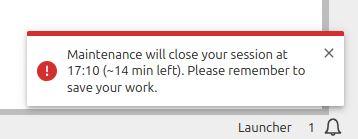
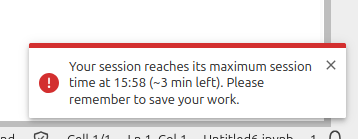
Jeder Hinweis nennt Ihnen die genaue Uhrzeit, zu der Ihre Session gestoppt wird, angegeben im 24-Stunden-Format (zum Beispiel 10:20) in Ihrer eigenen Zeitzone, zusammen mit einer groben Angabe, wie viel Zeit noch bleibt (zum Beispiel ~16 min left).
Wenn Sie den Hinweis schließen, erscheint er später erneut als Erinnerung. Die Erinnerungen sind seltener, solange der Zeitpunkt noch weit entfernt ist, und werden häufiger, je näher er rückt, sodass Sie nicht jede Minute unterbrochen werden. Wenn Sie den Hinweis einfach geöffnet lassen, bleibt er bestehen und erinnert Sie nicht erneut.
Die Browser-Benachrichtigung
Wenn sich Ihr JupyterLab-Tab im Hintergrund befindet, zum Beispiel weil Sie zu einem anderen Tab oder einem anderen Programm gewechselt haben, zeigt auch Ihr Browser eine Benachrichtigung mit dem Titel „Session closing soon“ und derselben Meldung an.
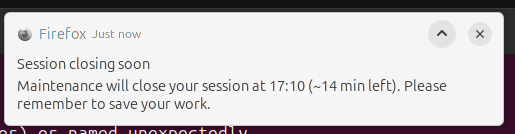
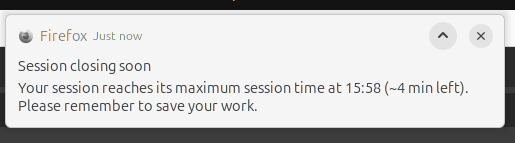
Diese Browser-Benachrichtigung erscheint einmal pro Abschaltung.
Browser-Benachrichtigungen erlauben
Die Browser-Benachrichtigung funktioniert nur, wenn Sie Benachrichtigungen für jupyterhub.nrw erlaubt haben. Wenn Sie zum ersten Mal eine JupyterLab-Session öffnen, fragt Ihr Browser unter Umständen nach dieser Berechtigung, und Sie müssen sie erteilen. Falls Sie diese Abfrage verpasst, abgelehnt oder Benachrichtigungen zuvor blockiert haben, können Sie sie in den Website-Einstellungen Ihres Browsers für jupyterhub.nrw wieder aktivieren.
Auch wenn Browser-Benachrichtigungen deaktiviert sind, sehen Sie den Hinweis in der Anwendung, sobald Ihr JupyterLab-Tab geöffnet ist, sodass Ihnen keine Abschaltung entgeht.
Was zu tun ist
Speichern Sie Ihre Arbeit. Dateien in Ihrem Home-Verzeichnis sind sicher und bleiben auch nach dem Stoppen des Servers verfügbar. Verloren geht alles, was nur im Arbeitsspeicher vorhanden ist: laufende Berechnungen, Variablen und der Zustand Ihrer geöffneten Kernel.
- Bei einer Wartung können Sie bis zu der im Hinweis angegebenen Uhrzeit weiterarbeiten. Achten Sie nur darauf, Ihre Arbeit vorher zu speichern.
- Für die maximale Session-Dauer gilt dasselbe: Speichern Sie vor der angegebenen Uhrzeit.
Nachdem der Server gestoppt wurde, können Sie ihn über das Hub Control Panel erneut starten und weiterarbeiten. Wenn Sie den Zustand im Arbeitsspeicher wiederherstellen möchten, führen Sie Ihr Notebook erneut aus, damit Ihre Variablen und Ergebnisse neu erzeugt werden.
Wissenswertes
- Die im Hinweis angegebenen Zeiten werden in Ihrer eigenen Zeitzone angezeigt, und die Angabe der verbleibenden Zeit ist nur ein Näherungswert.
- Wird während eines laufenden Countdowns eine frühere Abschaltung relevant, wechselt der Hinweis zum näheren Zeitpunkt, sodass stets der nächstgelegene angezeigt wird.
- In dem seltenen Fall, dass der Wartungszeitpunkt nicht zuverlässig bestimmt werden kann, gibt der Hinweis an, dass Ihre Session bald („soon“) gestoppt wird, anstatt eine Uhrzeit anzuzeigen. Speichern Sie Ihre Arbeit und rechnen Sie mit einer baldigen Abschaltung.